Membuat Database Sederhana
Pertama siapkan terlebih dahulu perangkatnya, download XAMPP di https://sourceforge.net/projects/xampp/ atau di link yang lain, kemudian install software tersebut,Pertama siapkan terlebih dahulu perangkatnya, download XAMPP di https://sourceforge.net/projects/xampp/ atau di link yang lain, kemudian install software tersebut,Pertama siapkan terlebih dahulu perangkatnya, download XAMPP di https://sourceforge.net/projects/xampp/ atau di link yang lain, kemudian install software tersebut,
.png)
klik “Start” pada menu Action untuk Module “Apache” dan “MySQL” sehingga terlihat kedua module tersebut berubah warna menjadi hijau dan pada jendela log dibawahnya terlihat program sedang berjalan, dan biarkan ini terus berjalan sampai pembuatan web database kita selesai.
Kemudian bukalah File browser (chrome atau IE) kemudian ketikkan “http://localhost/phpmyadmin”

kemudian klik “New” pada menu sebelah kiri, munculah “Create Database”, masukkan nama database yang akan dibuat, disini saya membuat nama “tblibrary” kemudian biarkan isian disampingnya “Collation” dan klik “Create” setelah itu muncul gambar seperti berikut,
.png)
.png)
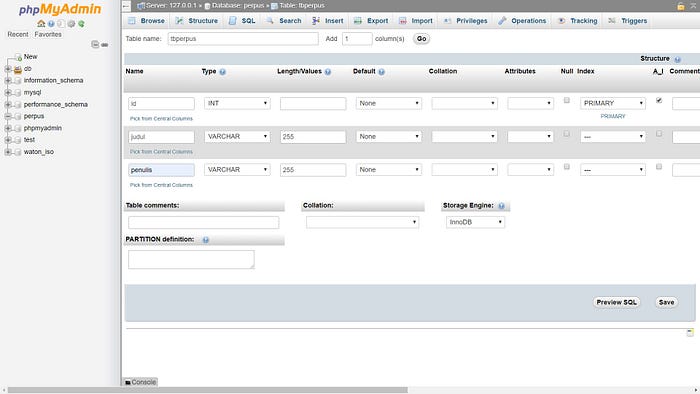
kemudian klik “Save” dan setelah itu terlihat secara keseluruhan tabel perpustakaan yang telah kita susun, untuk mencoba mengisinya, maka pada menu klik lah “Insert”,
.png)
kemudian klik “Go” dan lihatlah hasilnya dengan klik pada menu “Browse”. Sampai tahap ini berarti database perpustakaan sudah siap.
Tahap koneksi PHP-MySQL
Bukalah Notepad, dan copy paste kode berikut
<?php
$kon = mysqli_connect('localhost','root','');
$link = mysqli_select_db($kon,"tblibrary") or die(mysqli_error());
?>
setelah itu carilah folder “xampp”, kemudian cari folder “htdocs” setelah itu buatlah folder baru dengan nama “koleksiku”, sehingga (dalam laptop saya) terbentuk seperti ini “d:/xampp/htdocs/koleksiku”
.png)
.png)
.png)
simpanlah kode diatas dengan nama “db_connect.php” (simpan dalam php bukan dalam txt)
.png)
kemudian buka kembali Notepad dan copylah kode berikut,
<?php
include "db_connect.php";
$query=mysqli_query ($kon, "SELECT * FROM tblibrary")or die (mysqli_error());
$jumlah = mysqli_num_rows($query);
echo "<html>";
echo "<head>";
echo "<link href='style.css' type='text/css' rel='stylesheet'>";
echo "</head>";
echo "<title>Perpustakaan Kecil</title>";
echo "<body>";
echo "<font color='darkmagenta' face='Arial' size=3><b><br>Koleksi Bukuku</b></font><br><br>";
echo "<a href='add.php' style=\"text-decoration: none\"><font face='tahoma' size='1'>Masukkan buku baru</font></a><br>";
echo "<br><table  border=\"0\" cellpadding=\"1\" cellspacing=\"1\" bordercolor=\"blue\" bgcolor=\"white\">
<tr bgcolor='blue' height=\"30\"><font color='white'>
     <th align='center'><font color='white' face='Arial' size=2>No</font></th>
     <th align='center'><font color='white' face='Arial' size=2>Judul</font></th>
     <th align='center'><font color='white' face='Arial' size=2>Penulis</font></th>
     <th align='center'><font color='yellow' face='Arial' size=2>Ubah?</font></th>
</tr>";
$j=0;
while ($row=mysqli_fetch_array($query)) {
    echo "<tr><td align='left' bgcolor='#657FFF'>";
    echo "<font face='Arial' size=1>";
    echo $j+1;
    echo"</font>";
    echo"</td>";
    echo "<td align='left' bgcolor='#E8D3DF'>";
    echo "<font face='Arial' size=1>";
    echo $row["judul"];
    echo"</font>";
    echo"</td>";
    echo "<td align='left' bgcolor='#E8D3DF'>";
    echo "<font face='Arial' size=1>";
    echo $row["penulis"];
    echo"</font>";
    echo"</td>";
    echo"<td align='left' bgcolor='#E8D3DF'>";
    echo "<a href='delete.php?id=".$row['id']."' style=\"text-decoration: none\" title=\"Hapus\"><font face='tahoma' size='1'>Hapus</font></a>
    <a href='edit.php?id=".$row['id']."' style=\"text-decoration: none\" title=\"Edit\"><font face='tahoma' size='1'>Edit</font></a>"; $j++; }
echo"</table>";
echo "</body>";
echo "</html>";
?>
simpan kode diatas dengan nama “index.php” dalam folder d:/xampp/htdocs/koleksiku
.png)
kemudian bukalah file browser seperti chrome dan ketikkan “http://localhost/koleksiku” maka jadilah halaman website anda dengan database awal.
kemudian kembali copy lah kode berikut
body,html {
     margin: 0 5px;
     font-family: Verdana,sans-serif;
     font-size:12px
}
h1 {
     font-size:1.4em;
     color: #008000;
}
a {
     color: #008000;
}
th {     text-align: left;
}
td, th {
     padding-right: 5px;
}
form dt {
     width: 100px;
     display: block;
     float: left;
     clear: left;
}
form dd {
     margin-left: 0;
     float: left;
}
 form #submitbutton {
     margin-left: 100px;
}
simpanlah dengan nama “style.css” di direktori d:/xampp/htdocs/koleksiku.
.png)
kemudian copy kembali perintah berikut,
<html>
     <head>
         <meta http-equiv="Content-Type" content="text/html; charset=UTF-8">
         <title>Tambah buku baru</title>
         <link href="style.css" type="text/css" rel="stylesheet">
     </head>
     <body>
         <form action="insert_koleksi.php" method="POST">
             <font face="Tahoma" color="green" size="1"><b><br>Masukkan buku baru</b></font>
             <table align="left">
                 <tr>
                     <td><font face="Tahoma" color="black" size="2">judul</font></td>
                     <td>:</td>
                     <td><input type="text" name="judul" size="30"></td>
                 </tr>

                 <tr>
                     <td><font face="Tahoma" color="black" size="2">penulis</font></td>
                     <td>:</td>
                     <td><input type="text" name="penulis" size="30"></td>
                 </tr>

                 <tr>
                     <td></td><td></td>
                     <td><input type="submit" value="Add">
                     <font face="Tahoma" color="green" size="2">
                     <a href="index.php" style="text-decoration:none">back</font></a>
                     </td>
                 </tr>
             </table>
         </form>
     </body>
 </html>
kemudian simpanlah dengan nama “add.php” dalam direktori d:/xampp/htdocs/koleksiku.
.png)
Kembali copy perintah berikut
<?php
include "db_connect.php";
$judul = $_POST['judul'];
$penulis = $_POST['penulis'];

$query=mysqli_query($kon, "INSERT INTO tblibrary(judul, penulis)
VALUES ('$judul', '$penulis')")or die (mysqli_error());

if($query) {
?>
<script language="JavaScript">
   document.location='index.php'</script>
<?php
}
?>
kemudian simpanlah dengan nama “insert_koleksi.php” juga simpan pada direktori d:/xampp/htdocs/koleksiku
.png)
lihat kembali kode berikut, copylah
<?php
include "db_connect.php";
$id = $_GET['id'];

$query = "DELETE FROM tblibrary WHERE id = $id";
mysqli_query($kon, $query);

?>
<script language="JavaScript">
document.location='index.php'</script>
<?php
?>
kemudian simpan dengan nama “delete.php” dalam d:/xampp/htdocs/koleksiku
.png)
setelah itu copy lah kode berikut,
<?php
include "db_connect.php";
$id = $_GET['id'];
$query=mysqli_query($kon, "SELECT * FROM tblibrary WHERE id='$id'");
while ($row=mysqli_fetch_array($query)){
$judul = $row['judul'];
$penulis = $row['penulis'];
echo "<html>";
echo "<body>";
echo "<font face='tahoma' color='green' size=4><b>Perbaiki koleksi</b></font>";
echo "<table align='left'>";
echo "<form method=\"post\" action=\"update.php?id=$id\" enctype='multipart/form-data'>";
echo "<br>";
echo "<tr><td><font face='Tahoma' color='black' size=2>judul </font></td><td>:</td><td><input type='text' name='judul' value='$judul' size='30'>
</td></tr>";
echo "<tr><td><font face='Tahoma' color='black' size=2>penulis</font></td><td>:</td><td><input type='text' name='penulis' value='$penulis' size='30'>
</td></tr>";
echo "<tr><td></td><td></td><td><font size='2'><input type='submit' name='submit' value='Update'/></font></td></tr>";
echo "</table></form></body></html>";
}
?>simpanlah dengan nama “edit.php” pada d:/xampp/htdocs/koleksiku.
.png)
berikut kode yang akan di copy lagi,
<?php
include "db_connect.php";
$id = $_GET['id'];

$judul = $_POST['judul'];
$penulis = $_POST['penulis'];

$query=mysqli_query ($kon, "UPDATE tblibrary SET judul='$judul',
penulis='$penulis' WHERE id='$id'")or die (mysqli_error());

if($query) {
?>
<script language="JavaScript">
 document.location='index.php'</script>
<?php
}
?>
kemudian simpanlah dengan nama “update.php” dalam d:/xampp/htdocs/koleksiku
.png)
Berikut adalah isi file "koleksiku" :
.png)
Berikut adalah hasil jadi dari codingan diatas :
.png)
maka jadilah web database sederhana untuk koleksi buku-buku anda !

.png)

.png)
.png)

.jpeg)
.jpeg)
.jpeg)
.png)
.png)


