Tampilkan postingan dengan label Komputerisasi. Tampilkan semua postingan

Selasa, 15 Oktober 2024

Cara Membuat Database Gudang Menggunakan CMD (MySQL)


Pendahuluan

Pembuatan database dengan CMD biasanya digunakan oleh pengembang yang lebih nyaman dengan antarmuka baris perintah atau bekerja di lingkungan server yang tidak memiliki GUI. Dalam contoh ini, kita akan menggunakan MySQL, salah satu DBMS berbasis SQL yang sangat populer.

Database gudang ini akan menyimpan informasi produk yang ada di gudang, termasuk nama produk, stok, dan harga. Semua proses ini akan dilakukan melalui CMD.

Persiapan

  1. Instal MySQL
    Jika kamu belum menginstal MySQL, kamu bisa mengunduh dan memasangnya dari situs resmi MySQL.

    Setelah instalasi, pastikan kamu dapat mengakses MySQL melalui CMD dengan mengetik perintah berikut:

    mysql -u root -p

    -u digunakan untuk menentukan nama pengguna (user), dalam hal ini root. -p berarti sistem akan meminta kamu memasukkan kata sandi untuk pengguna tersebut.

  2. Masuk ke MySQL
    Jika perintah di atas berhasil, kamu akan diminta memasukkan kata sandi root. Setelah itu, kamu akan masuk ke antarmuka MySQL di CMD.


Mengaktifkan Xampp Server

Software Xampp dapat diperoleh dengan cara mendownloadnya melalui situs resminya di https://www.apachefriends.org/index.html. Silahkan download Xampp versi terbaru pada tautan tersebut secara gratis. Anda juga dapat mempelajari cara instalasi Xampp disini.

Saya asumsikan software Xampp sudah terinstall dengan baik pada laptop atau PC anda. Silahkan klik ganda pada icon Xampp untuk memanggil software tersebut. Kemudian silahkan jalankan service Apache dan juga Myql dengan mengklik tombol Start. Pastikan kedua service tersebut dalam keadaan aktif dan bekerja dengan baik.

xampp cpanel

Membuat Database

Sebelum masuk ke Myql, anda perlu masuk pada Command Prompt (CMD) pada Windows untuk sebagai UI (User Interface) berinteraksi dengan query Mysql. Silahkan tekan tombol Windows + R. Kemudian ketikkan CMD pada field input diakhiri dengan mengklik atau menekan tombol Enter.

windows run command prompt

Setelah masuk pada Command Prompt Windows, langkah selanjutnya adalah menuju program Mysql pada Xampp. Untuk masuk program Mysql anda harus masuk pada direktori file executable mysql.exe terlebih dahulu. File tersebut digunakan untuk menghandle seluruh operasi database pada mysql.

Silahkan ketik cd c:\xampp\mysql\bin

go to dir xampp

Untuk masuk dan mengakses database silahkan ketik mysql -u root. Query tersebut digunakan untuk masuk database dengan username root dan password empty/kosong.
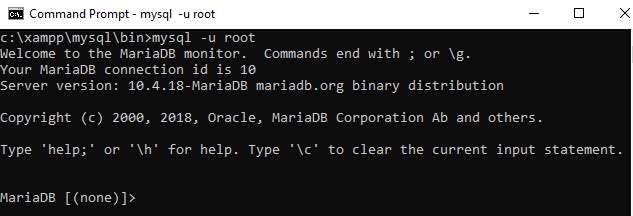
menghubungkan mysql cmd

Langkah-Langkah Membuat Database Gudang

1. Membuat Database

Setelah masuk ke antarmuka MySQL, langkah pertama adalah membuat database baru. Misalnya, kita akan membuat database bernama gudang.

Jalankan perintah berikut:

CREATE DATABASE GUDANG;


Penjelasan : 

  • Perintah ini digunakan untuk membuat database baru dengan nama "GUDANG".
  • Database adalah tempat untuk menyimpan semua tabel yang berisi data yang terorganisir.
  • 2. Menggunakan Database

    Setelah database gudang dibuat, kamu perlu memilihnya untuk digunakan:

    USE GUDANG;

    3. Membuat Tabel Produk

    Sekarang kita akan membuat tabel untuk menyimpan data produk di gudang. Setiap produk akan memiliki ID unik, nama, stok, dan harga.

    Berikut adalah perintah untuk membuat tabel produk:

    CREATE TABLE BARANG ( KODE_BRG CHAR(4) PRIMARY KEY, NAMA_BRG VARCHAR(20) NOT NULL, HARGA_BRG INT(6) NOT NULL, JUMLAH INT(3) NOT NULL );


    Penjelasan:

    • Perintah ini digunakan untuk membuat tabel dengan nama "BARANG" di dalam database "GUDANG".
    • KODE_BRG: Tipe data CHAR(4) digunakan untuk menyimpan kode barang yang terdiri dari 4 karakter. Field ini dijadikan PRIMARY KEY yang berarti nilainya harus unik dan tidak boleh kosong.
    • NAMA_BRG: Tipe data VARCHAR(20) digunakan untuk menyimpan nama barang dengan panjang maksimal 20 karakter. Field ini menggunakan NOT NULL, sehingga tidak boleh kosong.
    • HARGA_BRG: Tipe data INT(6) digunakan untuk menyimpan harga barang dalam bentuk bilangan bulat, dengan maksimal 6 digit angka. Field ini juga menggunakan NOT NULL.
    • JUMLAH: Tipe data INT(3) digunakan untuk menyimpan jumlah barang dalam bentuk bilangan bulat dengan maksimal 3 digit angka. Field ini juga menggunakan NOT NULL.

    4. Memasukkan Data ke Dalam Tabel

    Setelah tabel produk dibuat, kamu bisa mulai memasukkan data produk.

    Contoh untuk memasukkan data barang ke dalam tabel:

    INSERT INTO BARANG (KODE_BRG, NAMA_BRG, HARGA_BRG, JUMLAH) VALUES
    ('B001', 'SANDAL', 35000, 5), ('B002', 'BAJU KOTAK-KOTAK', 100000, 20), ('B003', 'CELANA JEANS', 165000, 15), ('B004', 'KAOS', 40000, 8), ('B005', 'TOPI', 25000, 3);


    Kamu dapat memeriksa apakah data sudah masuk dengan perintah:

    SELECT * FROM BARANG;


    5. Memperbarui Data Produk

    Jika ada perubahan data pada produk, misalnya stok berubah, kamu bisa memperbarui menggunakan perintah:

    UPDATE produk
    SET stok = 40 WHERE id_produk = 1;

    Perintah ini akan mengubah stok produk dengan id_produk = 1 menjadi 40.

    6. Menghapus Data Produk

    Jika ada produk yang perlu dihapus, kamu bisa menggunakan perintah berikut:

    DELETE FROM produk
    WHERE id_produk = 2;

    Ini akan menghapus produk dengan id_produk = 2 dari tabel.


    Kesimpulan

    Pembuatan database gudang menggunakan CMD dengan MySQL cukup mudah dan efisien, terutama untuk pengembang yang lebih memilih bekerja dengan baris perintah. Database ini bisa dikembangkan lebih lanjut sesuai kebutuhan bisnis, seperti menambahkan tabel untuk kategori produk, pemasok, atau data transaksi.

    Setelah memahami dasar-dasar ini, kamu bisa memulai merancang database yang lebih kompleks untuk mengelola data gudang secara efektif.


    Jumat, 27 September 2024

    Panduan Lengkap Instalasi Debian 10 Menggunakan VirtualBox: Langkah demi Langkah untuk Pemula


        Debian adalah salah satu distribusi sistem operasi Linux yang paling dikenal di dunia, dan memiliki sifat yang sangat universal. Dengan kata lain, Debian dapat digunakan untuk berbagai macam kebutuhan, baik itu untuk pengguna individu, pengembang, maupun perusahaan besar. Fleksibilitas ini memungkinkan Debian untuk dioperasikan dalam berbagai lingkungan, mulai dari desktop, server, hingga perangkat IoT. Sistem operasi ini pertama kali diperkenalkan pada tahun 1993 oleh Ian Murdock, dan sejak saat itu terus berkembang menjadi salah satu fondasi terpenting dalam dunia open source.

        Sebagai sebuah sistem operasi open source, Debian memberikan kebebasan penuh kepada penggunanya. Anda tidak perlu repot mencari atau membeli serial number, karena semua fitur yang ada di Debian dapat diakses secara gratis. Ini adalah salah satu alasan utama mengapa Debian menjadi pilihan favorit bagi para pengguna yang menginginkan kebebasan dan kontrol penuh atas sistem operasi mereka. Kemudahan akses dan transparansi ini menjadikan Debian sebagai pilihan yang sangat cocok bagi pengembang perangkat lunak, administrator sistem, hingga pengguna umum yang ingin belajar lebih dalam tentang sistem operasi berbasis Linux.

        Dari segi tampilan, Debian menawarkan antarmuka yang cukup ramah pengguna. Meski fokus utamanya adalah pada stabilitas dan keamanan, Debian tidak mengorbankan desain visual. Antarmukanya yang sederhana namun efektif membuat pengguna merasa nyaman, bahkan setelah berjam-jam bekerja di depan komputer. Hal ini sangat penting, terutama bagi mereka yang menggunakan Debian sebagai sistem operasi utama dalam kehidupan sehari-hari atau untuk pekerjaan profesional.

        Salah satu aspek yang paling menarik dari Debian adalah tingkat keamanannya yang sangat tinggi. Sistem operasi ini dikenal dengan ketahanannya terhadap serangan virus dan malware. Berbeda dengan sistem operasi lain yang sering kali memerlukan antivirus tambahan, Debian (dan distribusi Linux pada umumnya) memiliki arsitektur yang lebih kuat dalam menangkal ancaman tersebut. Pengguna Debian jarang sekali mengalami masalah yang berkaitan dengan virus, sehingga dapat lebih fokus pada tugas dan pekerjaan mereka tanpa harus khawatir tentang keamanan data.

        Selain itu, komunitas Debian sangat aktif dan mendukung. Dengan ribuan pengembang dan kontributor di seluruh dunia, Debian selalu diperbarui dan terus ditingkatkan kualitasnya. Komunitas ini juga menyediakan dukungan bagi pengguna baru yang mungkin belum terlalu familiar dengan Linux. Dokumentasi yang luas dan berbagai forum online tersedia untuk membantu pengguna menyelesaikan masalah atau mencari solusi terhadap tantangan teknis yang mungkin dihadapi.

        Secara keseluruhan, Debian bukan hanya sebuah sistem operasi, tetapi juga sebuah ekosistem yang memungkinkan penggunanya untuk benar-benar mengendalikan perangkat yang mereka miliki. Fleksibilitas, keamanan, dan sifat open source-nya menjadikan Debian sebagai salah satu pilihan terbaik bagi siapa saja yang mencari solusi sistem operasi yang stabil, kuat, dan dapat diandalkan.Berikut adalah cara menginstal Debian 10 melalui virtual box


    Cara Menginstal Debian 10 di VirtualBox: Panduan Lengkap dengan Gambar

    Debian 10 adalah salah satu distribusi Linux yang stabil dan banyak digunakan oleh pengguna profesional maupun pemula. Menginstal Debian di VirtualBox adalah cara yang bagus untuk menjelajahi sistem operasi ini tanpa memengaruhi sistem utama Anda. Berikut ini adalah panduan langkah demi langkah untuk menginstal Debian 10 di VirtualBox.

    Persiapan

    Sebelum memulai, pastikan Anda telah mengunduh:

    Langkah 1: Membuat Mesin Virtual

    1. Buka VirtualBox dan klik tombol "New" untuk membuat mesin virtual baru.

      • Beri nama mesin virtual (misalnya, "Debian 10").
      • Pilih Type: Linux dan Version: Debian (64-bit).
      • Klik Next.
    2. Atur Memori (RAM):

      • Alokasikan memori untuk mesin virtual. Disarankan minimal 1 GB (1024 MB) untuk penggunaan dasar.
      • Klik Next.
    3. Membuat Hard Disk Virtual:

      • Pilih Create a virtual hard disk now, lalu klik Create.
      • Gunakan VDI (VirtualBox Disk Image), lalu klik Next.
      • Pilih Dynamically allocated agar ukuran hard disk dapat berkembang sesuai kebutuhan.
      • Tentukan ukuran hard disk, minimal 10 GB, lalu klik Create.

    Langkah 2: Mengonfigurasi Mesin Virtual

    1. Masukkan ISO Debian 10:
      • Pilih mesin virtual yang baru saja Anda buat, lalu klik Settings.
      • Pergi ke Storage, lalu klik ikon CD di bagian Controller: IDE.
      • Klik Choose a disk file dan pilih file ISO Debian 10 yang telah diunduh.
      • Klik OK.

    Langkah 3: Memulai Proses Instalasi Debian

    1. Mulai Mesin Virtual:

      • Klik Start untuk memulai mesin virtual.
      • Pilih Graphical Install pada menu pertama.
    2. Pilih Bahasa:

      • Pilih bahasa yang ingin Anda gunakan selama instalasi, misalnya English, lalu klik Continue.
    3. Pilih Lokasi dan Tata Letak Keyboard:

      • Tentukan lokasi dan tata letak keyboard sesuai dengan preferensi Anda, lalu klik Continue.

    Langkah 4: Konfigurasi Jaringan

    1. Konfigurasi Hostname:

      • Masukkan hostname untuk sistem Anda (misalnya, "debian-vbox"), lalu klik Continue.
    2. Konfigurasi Domain (Opsional):

      • Jika Anda menggunakan domain, masukkan di sini. Jika tidak, kosongkan dan klik Continue.
    3. Setel Password Root:

      • Masukkan password root untuk akun administratif. Pastikan untuk mencatatnya.
    4. Buat Akun Pengguna Baru:

      • Masukkan nama pengguna baru yang akan digunakan sebagai pengguna non-root.

    Langkah 5: Partisi Hard Disk

    1. Pilih Mode Partisi:

      • Untuk kemudahan, pilih Guided - use entire disk, lalu klik Continue.
      • Pilih disk virtual yang telah dibuat sebelumnya dan lanjutkan dengan partisi otomatis.
    2. Konfirmasi Partisi:

      • Pilih Finish partitioning and write changes to disk, lalu klik Continue.

    Langkah 6: Instalasi Sistem

    1. Instal Sistem Dasar:

      • Debian akan mulai menginstal sistem dasar. Proses ini membutuhkan waktu beberapa menit.
    2. Konfigurasi Paket:

      • Pilih No ketika ditanya mengenai penggunaan jaringan untuk mirror.
      • Pilih software yang akan diinstal, misalnya Debian desktop environment dan standard system utilities.

    Langkah 7: Instalasi Bootloader

    1. Pilih Instalasi GRUB:
      • Pilih Yes untuk menginstal GRUB bootloader ke hard disk.
      • Pilih hard disk virtual Anda (biasanya /dev/sda) untuk menginstal GRUB.

    Langkah 8: Selesai

    1. Reboot Sistem:

      • Setelah instalasi selesai, Debian akan meminta Anda untuk reboot. Eject ISO dari pengaturan VirtualBox sebelum reboot.
    2. Masuk ke Debian 10:

      • Setelah sistem reboot, Anda akan diarahkan ke layar login. Masukkan username dan password yang telah dibuat sebelumnya untuk masuk ke sistem.


    Berikut ini adalah langkah-langkah menginstal Debian 10 beserta gambar:

    1. Untuk membuat mesin virtual baru di VirtualBox, kita klik tombol New.

    mesin virtual baru di VirtualBox

    2. Beri nama pada mesin virtual anda kemudian pilih Next.

    mesin virtual

    3. Untuk ukuran memori (RAM) yang digunakan pada mesin virtual anda, saya sarankan 1024MB namun jika spesifikasi laptop / komputer anda pas-pasan, 512MB juga tidak apa-apa. Selanjutnya pilih Next.

    spesifikasi laptop / komputer

    4. Setelah itu kita membuat harddisk virtual untuk menyimpan data dan file mesin virtual kita. Pilih Create a virtual hard disk now kemudian pilih Create.

    membuat harddisk virtual

    5. Setelah itu pilih VDI (VirtualBox Disk Image).

    pilih VDI (VirtualBox Disk Image)

    6. Selanjutnya pilih dynamically allocated kemudian pilih Next.

    pilih dynamically allocated

    7. Untuk ukuran harddisk virtual yang digunakan, 10GB sudah lebih dari cukup. Setelah itu pilih Create.

    pilih Create

    8. Setelah selesai membuat mesin virtual, selanjutnya kita perlu melakukan sedikit pengaturan. Pilih mesin virtual yang telah kita buat tadi (DEBIAN 10) kemudian pilih Settings untuk masuk ke menu pengaturan.

    menu pengaturan

    9. Pada menu Settings, kita pilih Storage. Kemudian pada bagian Controller: IDE, pilih Empty kemudian klik ikon CD seperti yang ditunjuk tanda panah. Pilih file ISO Debian 10 yang sebelumnya sudah anda download.

    pilih Storage

    10. Jika file ISO Debian 10 berhasil ditambahkan, tampilannya nanti kurang lebih seperti ini. Selanjutnya pilih OK.

    file ISO Debian 10 berhasil ditambahkan

    11. Pilih Start untuk memulai proses instalasi.

    Pilih Start

    12. Berikut ini tampilan awal instalasi Debian 10. Pilih Install.

    13. Pilih English.

    14. Untuk pilihan lokasi dan zona waktu, langsung tekan Enter. Nanti bisa diubah setelah selesai proses instalasi.

    langsung tekan Enter

    15. Pilih American English, kemudian Enter.

    kemudian Enter

    16. Ketikkan nama hostname-nya, bebas kok. Kemudian pilih Continue.

    pilih Continue

    17. Masukkan nama domain yang diinginkan, misal nesabamedia.com. Kemudian pilih Continue.

    pilih Continue

    18. Masukkan password untuk root. Gunakan password yang mudah diingat saja. Kemudian pilih Continue.

    cara instalasi debian di virtualbox

    19. Masukkan kembali password root, lalu pilih Continue.

    Masukkan kembali password

    20. Masukkan nama lengkap untuk pengguna baru anda, misal: zakaria juga tidak apa-apa, tidak harus nama lengkap. Pengguna ini merupakan pengguna biasa, berbeda dengan root yang bisa disebut sebagai administrator yang mempunyai hak dan akses yang lengkap. Jika sudah, pilih Continue.

    Masukkan nama lengkap

    21. Masukkan username, samakan dengan nama pengguna saja biar tidak bingung. Lalu pilih Continue.

    Masukkan username

    22. Masukkan password untuk pengguna baru. Kalau saya biasanya saya buat sama dengan password root, biar tidak lupa. Selanjutnya pilih Continue.

    Masukkan password untuk pengguna baru

    23. Masukkan kembali passwordnya, kemudian pilih Continue.

    pilih Continue

    24. Pemilihan zona waktu biarkan default dengan menekan Enter, nanti bisa diubah kok.

    Pemilihan zona waktu

    25. Pada tahap partisi harddisk, pilih Guided – use entire disk.

    pilih Guided - use entire disk

    26. Pilih harddisk yang ingin dipartisi kemudian Enter.

    Pilih harddisk yang ingin dipartisi

    27. Pembagian partisi yang standar dan sering digunakan, minimal terdapat partisi home, var dan tmp. Maka dari itu, pilih Separate /home, /var, and /tmp partitions.

    Pembagian partisi yang standar

    27. Selanjutnya pilih Finish partitioning and write changes to disk.

    tutorial cara install debian di virtualbox

    28. Jika muncul tampilan seperti ini, silakan pilih Yes.

    pilih Yes

    29. Pada langkah ini, pilih No.

    pilih No

    30. Pilih No pada langkah ini.

    cara install debian di virtualbox

    31. Selanjutnya Pilih No lagi.

    32. Disini saya ingin menginstall linux berbasis CLI (terminal) karena lebih ringan. Namun jika anda ingin menggunakan yang versi dekstop (GUI) silakan pilih Debian desktop environment dengan cara menekan tombol spasi. Setelah itu pilih Continue.

    menginstall linux berbasis CLI (terminal)

    33. Pilih Yes untuk instalasi GRUP boot loader.

    instalasi GRUP boot loader

    34. Pilih /dev/sda… (nama harddisk anda yang kurang lebih seperti gambar dibawah) kemudian tekan Enter.

    tekan Enter

    35. Proses instalasi Linux Debian 10 sudah berhasil, terakhir pilih Continue.

    instalasi Linux Debian 10

    36. Yey, berikut tampilan Linux Debian anda yang berbasis CLI.

    cara menginstal debian di virtualbox

    Sekarang Anda telah berhasil menginstal Debian 10 di VirtualBox. Anda dapat mulai mengeksplorasi sistem operasi ini, menginstal aplikasi, dan menyesuaikannya sesuai kebutuhan Anda. Itulah langkah-langkah cara install Debian 10 di VirtualBox untuk pemula. Jika ingin tau lebih banyak tentang artikel saya, bisa kunjungi blogspot ini hennxtkj4.blogspot.com

    Kamis, 06 Oktober 2022

    Pengertian, Jenis, Fungsi, dan Tujuan Switch

    Apa Itu Switch?


    Switch merupakan sebuah komponen jaringan komputer yang berfungsi menghubungkan beberapa perangkat komputer supaya bisa melakukan pertukaran paket baik itu menerima, memproses serta meneruskan data menuju perangkat lainnya.

    Selain pengertian apa itu switch tersebut, masih ada pendapat lain yang mengartikan switch sebagai jenis komponen pada jaringan komputer yang dipergunakan untuk menghubungkan beberapa HUB untuk membentuk jaringan komputer lebih besar serta memerlukan bandwidth yang cukup besar pula.

    Namun berbeda dengan HUB, switch biasanya bekerja secara lebih terarah, efisien dan langsung menyasar pada alamat yang dituju untuk pertukaran data, memproses maupun mengirim data. Selain itu, switch juga mampu mendeteksi tujuan data untuk mencegah adanya tabrakan ketika data dikirim.

    Fungsi Switch


    Sesudah memahami apa itu switch, selanjutnya Anda juga perlu memahami fungsi switch. Dimana secara umum fungsi switch yaitu menjadi concentrator yang dapat menerima serta membagikan data antar perangkat komputer. Berikut beberapa fungsi switch yang perlu Anda ketahui.

    1. Looping Avoidance

      Looping merupakan perputaran data yang terjadi di port switch saja. Dimana switch bisa dipakai untuk mencegah terjadinya looping ketika menerima data yang tidak diketahui tujuannya. Kemudian data yang diterima akan diteruskan ke IP Address tujuan melalui pemblokan di salah satu port yang terhubung dengan perangkat lainnya.

    2. Meneruskan Data Frame

      Switch juga dipergunakan untuk menyaring dan meneruskan data frame ke alamat yang sedang dituju. Selain mengirimkan data ke alamat tujuan, penerusan data frame juga akan dilanjutkan ke alamat MAC dan port tertentu. Hal ini dapat mengurangi adanya peristiwa tabrakan saat proses pengiriman data.

    3. Address Learning

      Address learning pada switch berfungsi mencatat alamat MAC antar perangkat jaringan yang sedang terhubung. Saat switch sedang proses menerima data, maka switch juga melakukan pencatatan MAC address dari pengirim sekaligus mempelajari kemana arah data tersebut akan dikirim.

    Jenis-Jenis Switch

    Bagi Anda yang ingin tahu lebih jauh tentang apa itu switch, sebaiknya ketahui juga jenis-jenis switch. Adapun jenis-jenis switch antara lain sebagai berikut:

    • Unmanaged Switch

      Jenis switch satu ini termasuk dalam kategori yang paling murah diantara jenis lainnya di pasaran. Biasanya jenis ini juga sering dipakai di kantor atau di rumah dengan skala kecil. Unmanaged switch mempunyai fungsi utama sebagai pengelola aliran data antara printer dan beberapa komputer serta antar perangkat lain. Selain itu, jenis switch ini juga dapat dipakai secara langsung tanpa membutuhkan pengaturan yang rumit, Unmanaged switch memiliki kelebihan dari segi instalasinya yang mudah serta harganya yang relatif lebih murah.

    • Managed Switch

      Managed switch mempunyai kelebihan adanya user interface dibandingkan jenis switch lainnya. Dengan kelebihan tersebut maka dapat memudahkan penggunanya ketika mengkonfigurasi switch. Anda bisa melakukan beberapa metode konfigurasi seperti menggunakan console, interface dan yang paling canggih melalui internet.

    • Smart Switch

      Jenis switch ini sudah mengalami modifikasi karakteristik yaitu berada diantara jenis unmanaged switch dan managed switch. Namun untuk smart switch ini pengaturan dan konfigurasinya memanfaatkan teknologi berupa web base. Jenis switch ini memiliki kelebihan berupa kemampuan pengaturan otomatis dan bisa diubah sesuai kebutuhan jaringan komputer.

    • Enterprise-Managed Swicth

      Enterprise-managed switch adalah switch yang dipakai oleh perusahaan besar sehingga membutuhkan jaringan sebagai pemonitor sekaligus mengkonfigurasi. Hal ini disebabkan konsep topologi jaringan yang lebih komplek dibandingkan jenis lain. Selain itu, jenis switch ini juga berbeda dengan jenis switch lainnya dari segi jumlah pengelola dan kemampuan pendukung perangkat. Biasanya hanya sekitar 4-8 port khusus untuk perangkat ethernet.

    Tujuan Menggunakan Switch

    Seiring berkembangnya zaman dan teknologi menjadikan penggunaan switch semakin meningkat. Sebab semakin banyak pengguna komputer yang memahami apa itu switch dan tujuan penggunannya. Adapun beberapa tujuan menggunakan switch yaitu:

    • Mengurangi beban kerja di masing-masing PC host.
    • Membantu meningkatkan kinerja pada jaringan.
    • Jaringan yang memakai switch akan mempunyai lebih benturan frame lebih kecil. Sebab adanya switch menjadikan collision domain pada setiap koneksi.
    • Switch bisa dihubungkan secara langsung dengan workstation.


    Cara Kerja Switch

    Berbicara tentang apa itu switch berkaitan juga dengan cara kerja switch. Dimana kemampuan switch lebih baik dan efisien ketika pertukaran data, memproses hingga mengirim data dibanding HUB. Pada penerapannya, switch akan menerima data yang dikirimkan perangkat lain yang sudah terkoneksi. Kemudian switch akan mendeteksi serta mencocokkan alamat MAC Address perangkat tujuan dengan data tabel yang dimiliki.
    Tahap berikutnya, switch akan membuat sebuah logika koneksi dengan memakai port yang sudah terhubung dengan perangkat yang dituju. Dengan demikian data yang akan dikirim hanya bisa diterime oleh port tujuan. Sedangkan untuk port lainnya tidak bisa menerima data tersebut. Cara kerja switch ini dapat mengurangi potensi adanya tabrakan data.


    Kesimpulan

    Berdasarkan penjelasan di atas mengenai apa itu switch, kini Anda bisa mengetahui bahwa switch adalah jenis hardware pada jaringan komputer yang bermanfaat menghubungkan beberapa komputer dalam layer protokol jaringan. Selanjutnya komputer menjadi saling terhubung melalui UPT atau kabel jaringan yang memiliki pusat di switch. Dengan adanya switch maka beberapa komputer bisa saling terhubung dan bertukar data meski berada dalam jarak cukup jauh.

    Bagi Anda yang selama ini masih belum memahami apa itu switch maka kini sudah memperoleh penjelasan secara lengkap seperti di atas. Dimana switch adalah perangkat yang memiliki peran penting pada jaringan komputer karena switch adalah pusat lalu lintas jaringan. Jika suatu saat switch tersebut mengalami gangguan maka segala aktivitas pada jaringan juga akan terganggu. Selain itu, switch juga memiliki fungsi yang begitu penting untuk memudahkan pekerjaan karena switch bisa memeriksa serta menganalisa paket data yang diterima komputer sebelum diteruskan ke perangkat tujuan. Switch juga bisa menentukan alamat tujuan serta sumber paket data. Selanjutnya switch juga bisa meneruskan paket data secara tepat dan cepat.


    Kamis, 08 September 2022

    Pengertian RAM dan ROM


    Pengertian RAM dan ROM

    RAM merupakan singkatan dari Random Acces Memory yakni sebuah perangkat keras yang ada pada komputer. Yang mana perangkat keras tersebut dapat dimanfaatkan sebagai tempat penyimpanan data atau lebih sering dikenal dengan istilah memori. Lebih dari itu, RAM juga dapat Anda manfaatkan untuk menjalankan berbagai instruksi program. RAM ini sendiri termasuk sebagai perangkat yang bersifat sementara. Hal ini berarti data yang ada pada memori tersebut dapat saja hilang.

    Seperti saat Anda mendapati adanya komputer yang mati ataupun listrik yang menyuplai daya kepada komputer dicabut atau dimatikan secara mendadak. Untuk besaran RAM sendiri umumnya dapat bergantung pada tingkat loading pada komputer. Hal ini berarti apabila semakin cepat proses yang dilakukan sebuah komputer, tentu semakin besar pula penyimpanan data pada komputer tersebut. Hal ini dapat dilihat saat membuka program, menjalankan program dan lain sebagainya.

    Sedangkan ROM atau Read Only Memory sendiri berarti tempat penyimpanan data yang memiliki sifat permanen. Berbeda sedikit dengan RAM, Rom dalam sebuah perangkat komputer dapat menyimpan data dengan permanen. Dengan begitu, Anda tidak akan kehilangan data tersebut meskipun komputer mengalami mati secara mendadak.

    ROM sendiri memiliki bentuk yang mirip dengan chip memori semi konduktor. Yang mana setiap isi data yang sudah terimpan tersebut tidak akan mudah hilang dan berubah. Meskipun saat itu perangkat komputer mendadak mati. Akan tetapi, untuk menyimpan sebuah data pada ROM tersebut dapat dikatakan tidak mudah. Hal tersebut lantaran ROM berisi program-program default pabrik yang dengan begitu, penggunaan ROM ini sendiri umumnya hanya digunakan dalam penyimpananan firmware.


    Fungsi RAM dan ROM

    Seperti yang sudah Anda ketahui sebelumnya, bahwa RAM dan ROM dapat digunakan untuk membaca dan menyimpan data. Namun, selain fungsi tersebut kedua istilah penyimpanan ini juga memiliki fungsi lain yang lebih spesifi. Di bawah ini beberapa fungsi RAM yang lebih dulu bisa Anda ketahui :


    • Untuk membaca sebuah data

      RAM pada perangkat komputer dapa menyimpan keseluruhan informasi dan data Anda lewat harddisk. Kemudian, Anda dapat membukanya dengan lebih cepat apabila kapasitas RAM tersebut besar. Hal ini berarti apabila kapasitas RAM yang Anda miliki pada perangkat tersebut kecil, maka program pun akan lebih lambat dalam melakukan tugasnya.

    • Sebagai penyimpanan bersifat sementara

      RAM dapat berfungsi sebagai penyimpanan data sementara. Hal ini berarti saat Anda menjalankan program dalma komputer, maka RAM yang ada pada komputer tersebutlah yang akan menyimpan data sementara. Sebagai contohnya saat Anda membuat sebuah makalah, dalam proses tersebut RAM akan menyimpannya sebagai data sementara. Dalam menjalankan fungsi RAM sebagai penyimpanan yang bersifat sementara ini sangat penting bagi Anda untuk segera menyimpannya. Hal itu wajib dilakukan demi mencegah terjadinya kehilangan atau kerusakan maupun kehilangan data pada saat-saat yang tidak terduga, seperti padamnya listrik dan lainnya.

    • RAM dapat membantu multitasking perangkat

      Selanjutnya yang jarang orang ketahui adalah RAM yang dapat berfungsi untuk mendukung penggunaan multitasking dalam sebuah perangkat. Sudahkah Anda mengetahui apa itu multitasking? Multitasking merupakan sebuah keadaan diamana perangkat dapat mengerjakan dan membuka lebih dari dua aplikasi maupun software untuk dijalankan.
      Dalam fungsian RAM sendiri, apabila kapasitasnya semakin besar, maka proses multitasking tersebut dapat dilakukan dengan semakin lanca pula. Dengan begitu, keadaan komputer yang erring hang pun dapat diminimalisir dengan lebih mudah.

    • Mempercepat kinerja proses informasi komputer

      Seperti fungsi RAM yang dapat melakukan multitaskingnya, fungsi RAM yang satu ini juga dapat Anda manfaatkan untuk mempercepat kinerja pemrosesan informasi perangkat komputer. Hal ini berarti kecepatan sistem komputer sangat diperngaruhi oleh besaran kapasitas RAM yang ada.


    RAM yang memiliki kapasitas besar dapat memudahkan proses penyimpanan dan penerusan memori ke CPU. Dengan begitu, aktivitas tersebut dapat dilakukan dengan lebih cepat. Sehingga perangkat komputer pun tidak terlalu berat dalam melakukan pekerjaannya. Sedangkan kebalikannya, saat kapasitas yang dimiliki dalam sebuah perangkat komputer mengecil, tentu pekerjaan yang dilakukan pun dapat lebih lambat. Tak heran jika komputer memiliki kapasitas RAM yang kecil maka penggunaannya pun dapat lebih lambat bahkan dengan kecepatan terbatas.

    Source : https://idcloudhost.com/pengertian-ram-dan-rom-fungsi-cara-kerja-dan-perbedaannya/

    Cara Membuat Database Gudang Menggunakan CMD (MySQL)

      Pendahuluan Pembuatan database dengan CMD biasanya digunakan oleh pengembang yang lebih nyaman dengan antarmuka baris perintah atau bekerj...